반응형
안녕하세요.
이번 글에서는 클로드 코드를 API 키로 직접 사용하고 싶을 때,
Linux에서 세팅하는 방법에 대해서 다루어보겠습니다.
1. Claude Code 설치
Claude Code 설치를 하기 전에 먼저 node.js가 정상 설치되었는지 확인합니다.
node -v
npm -v
만일, 설치가 필요한 상황이라면 다음과 같은 명령어로 설치를 진행합니다.
sudo apt update
curl -fsSL https://deb.nodesource.com/setup_20.x | sudo -E bash -
sudo apt install -y nodejs
node.js 세팅이 완료되었다면 다음 명령어로 클로드 코드를 설치할 수 있습니다.
npm install -g @anthropic-ai/claude-code
2. API 키 세팅
만일, sk- 로 시작하는 API 키를 가지고 있는 상황에서 클로드 코드를 세팅하고 싶다면
다음과 같은 명령어로 settings.json을 생성해줍니다.
mkdir -p ~/.claude
cat > ~/.claude/settings.json <<'JSON'
{
  "apiKeyHelper": "printf %s \"$ANTHROPIC_API_KEY\""
}
JSON
이후, 환경 변수로 발급받은 API 키를 세팅해줍니다.
export ANTHROPIC_API_KEY="발급 받은 API 키"
3. 클로드 코드 사용
이제 원하는 클로드 코드 사용을 원하는 디렉토리로 이동하여, claude 명령어를 입력합니다.
cd my-project-dir
claude
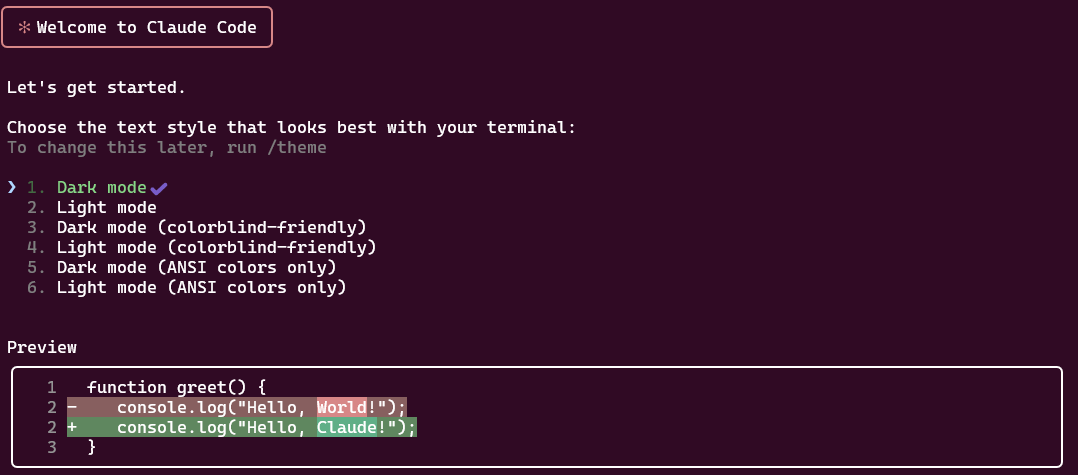
그렇다면, 아래와 같은 화면에서 터미널 모드를 선택하라는 창이 뜨며, 여기서 모드를 선택 후, API 키를 사용하겠습니까? 라는 질문에 Yes로 답변해주시면 API 키로 클로드 코드를 사용하는 세팅이 완료됩니다.
이 글이 API 키로 Claude Code를 사용 세팅을 하시는 과정에 도움이 되셨다면 좋겠습니다.
잘 봐주셔서 감사드립니다.
'Linux' 카테고리의 다른 글
| apt-get update 중 File has unexpected size 오류 (0) | 2025.07.25 |
|---|---|
| 리눅스에서 파일 갯수 세기 / 파일명 조회 명령어 정리 (0) | 2025.06.11 |
| 리눅스 크론탭(crontab) 자동화 프로그램 실행 방법, 주의 사항 (1) | 2023.11.12 |